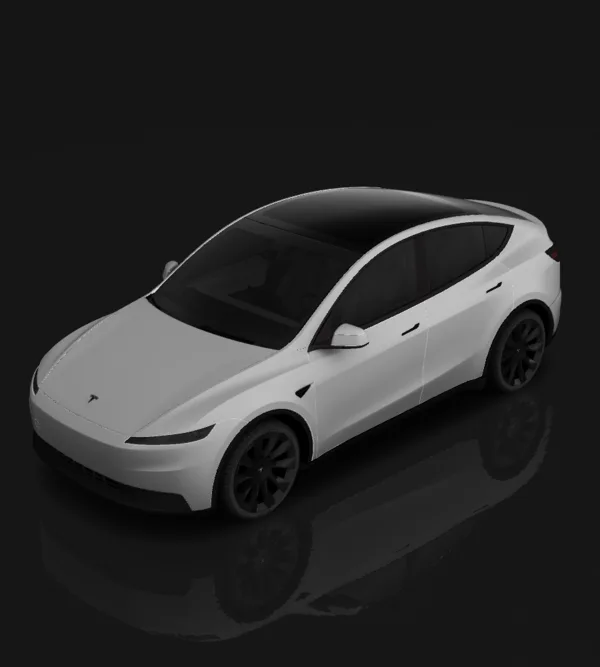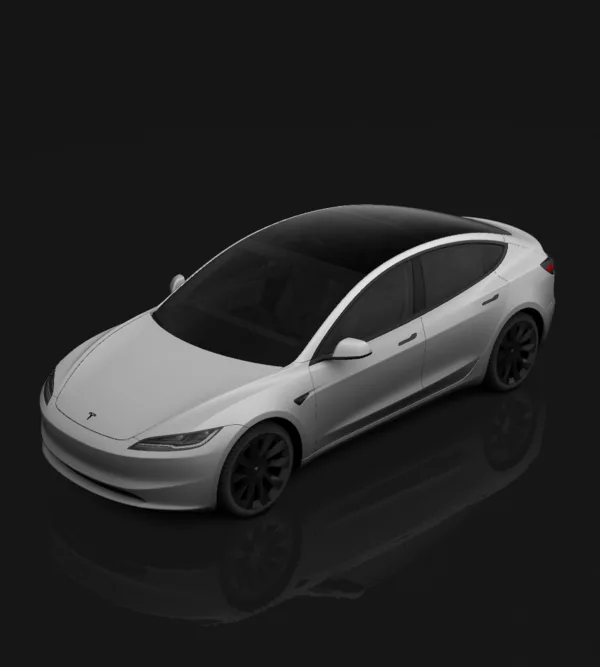
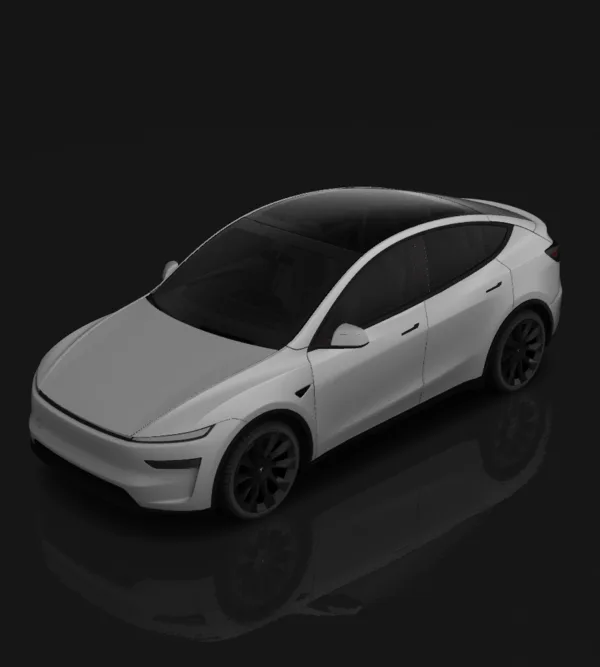
Tesla Model Y (2025+) Premium
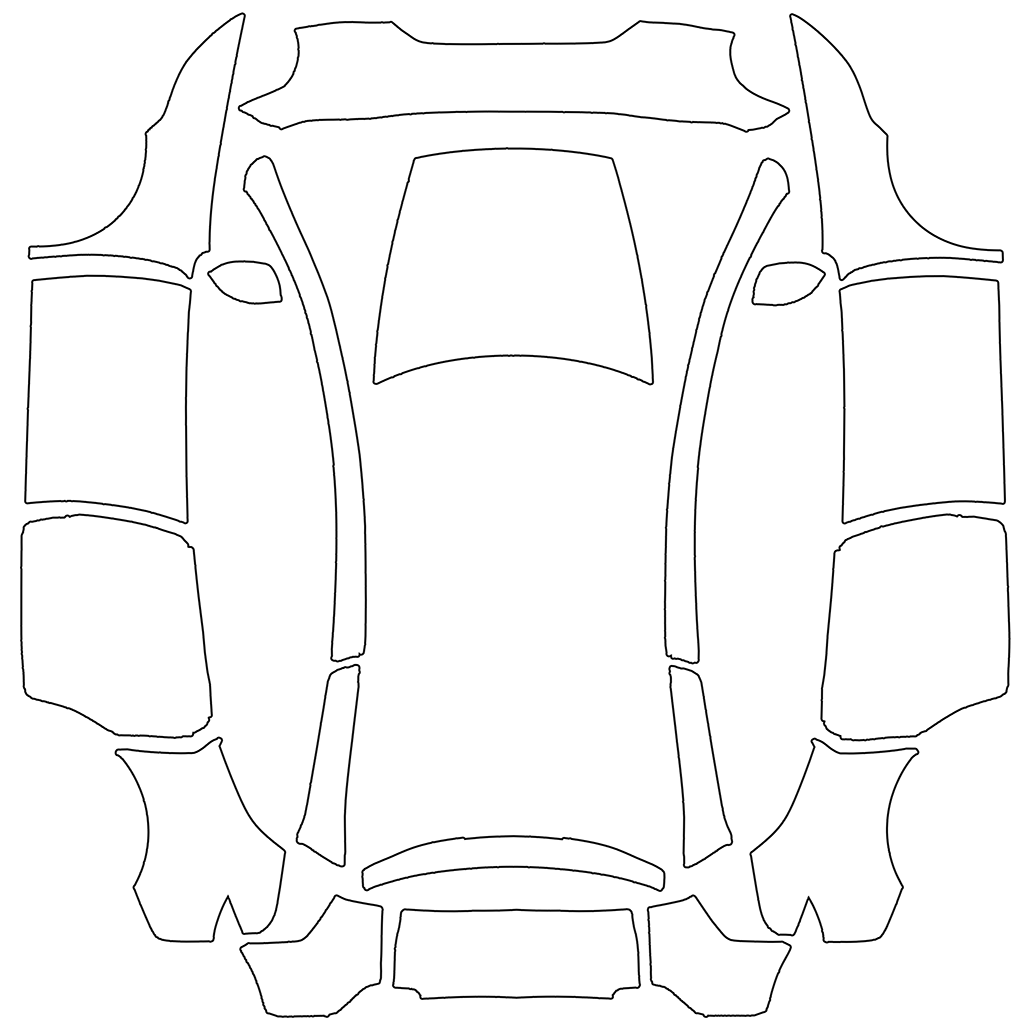
Juniper · Long Range / Premium
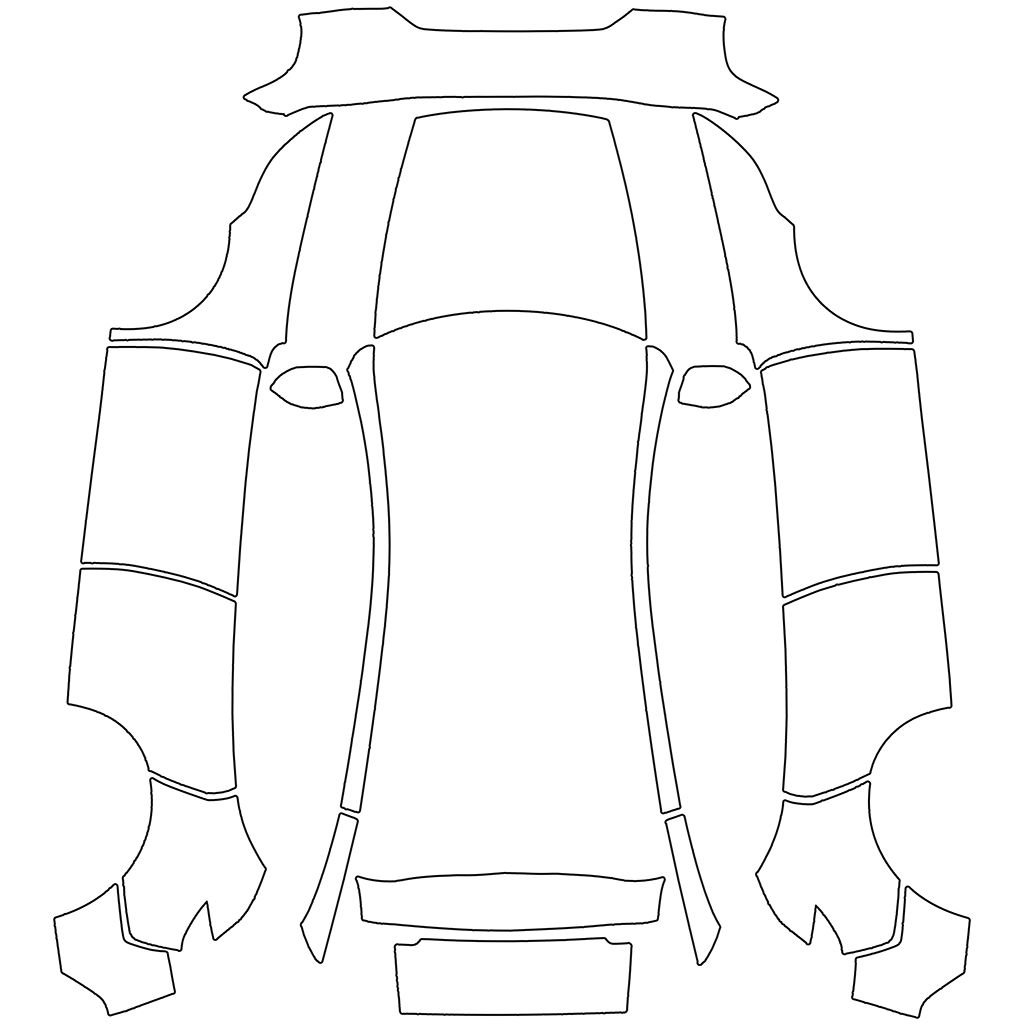
빈 템플릿 · 1024×1024 PNG
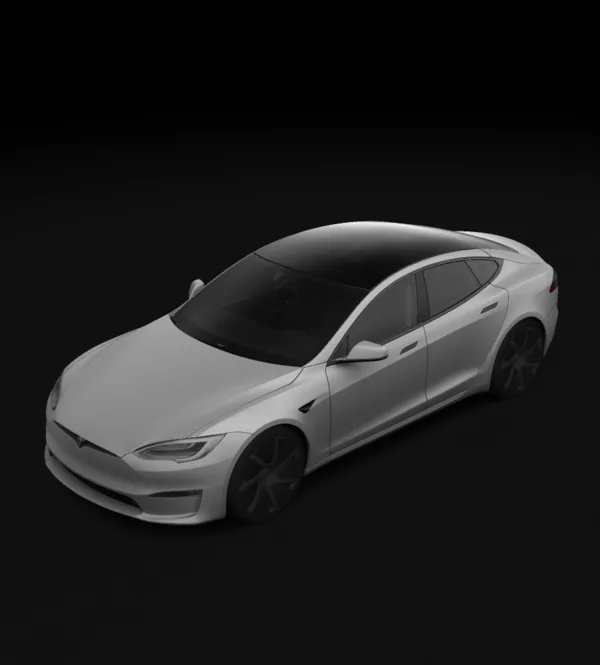
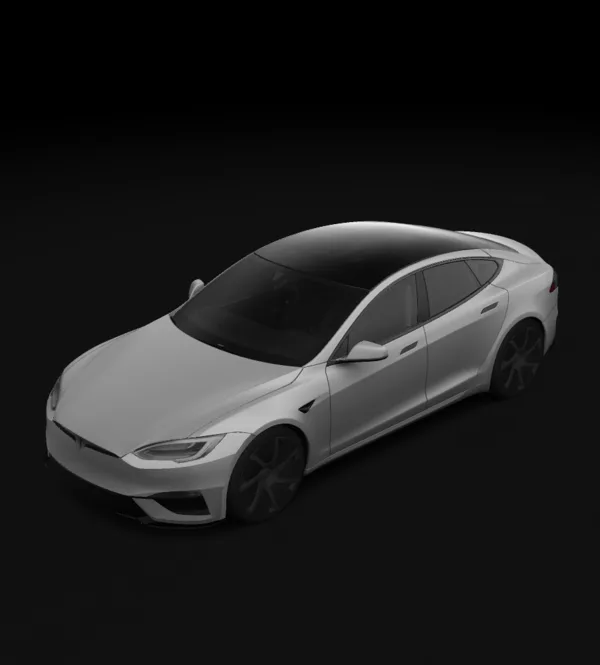
3D 미리보기는 근사 차량 형상을 사용하지만 내보내기는 이 차종의 템플릿을 따릅니다. 최종 모습은 차량에서 확인하세요.
테슬라가 공개한 빈 UV PNG를 내려받으세요. 정확한 차종, 세대, 트림을 고른 뒤 디자인하고, 차량 화면 속 디지털 차량에 쓸 완성 랩을 내보냅니다.
빈 템플릿은 그림을 그리는 바탕이고, 업로드할 파일은 완성 PNG입니다. 갤러리 썸네일과 3D 스크린샷은 미리보기일 뿐이며, 이 파일들은 실제 비닐 랩핑용 인쇄·재단 템플릿이 아닙니다.
Tesla에서는 모바일 앱으로 최대 10개, USB 드라이브로 최대 10개의 랩을 불러올 수 있습니다.
출처: Tesla custom-wraps ↗ · 확인일:
초기형 Pre-Juniper, Juniper Standard·Premium·Performance, Model Y L 중에서 선택하세요. 2025년 등록 차량은 세대가 겹칠 수 있으니 다운로드 전에 차체와 트림을 확인하세요.
Juniper · Long Range / Premium
빈 템플릿 · 1024×1024 PNG
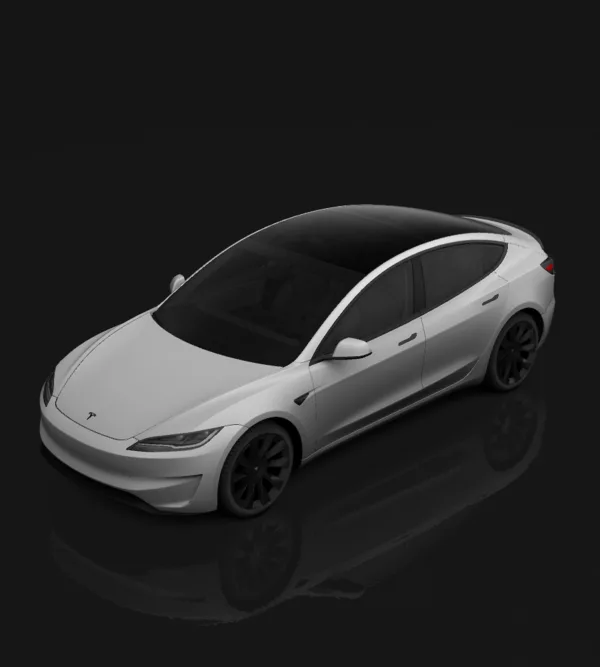
3D 미리보기는 근사 차량 형상을 사용하지만 내보내기는 이 차종의 템플릿을 따릅니다. 최종 모습은 차량에서 확인하세요.
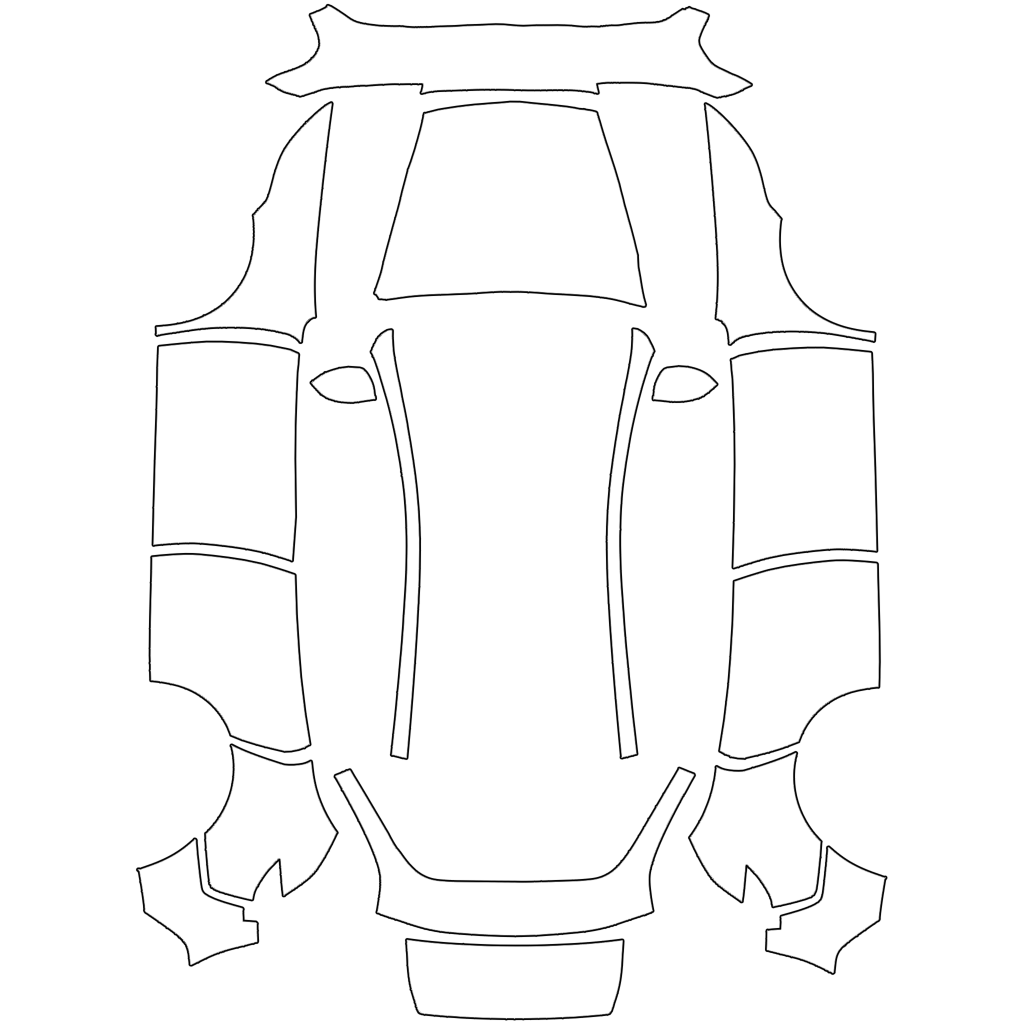
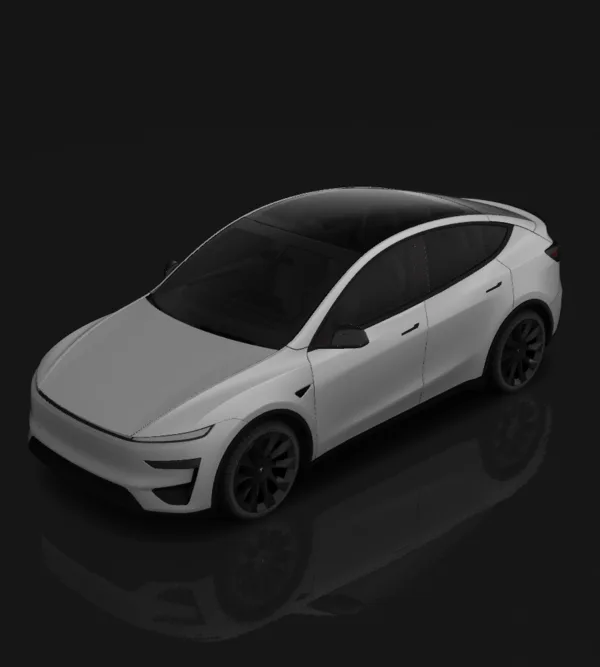
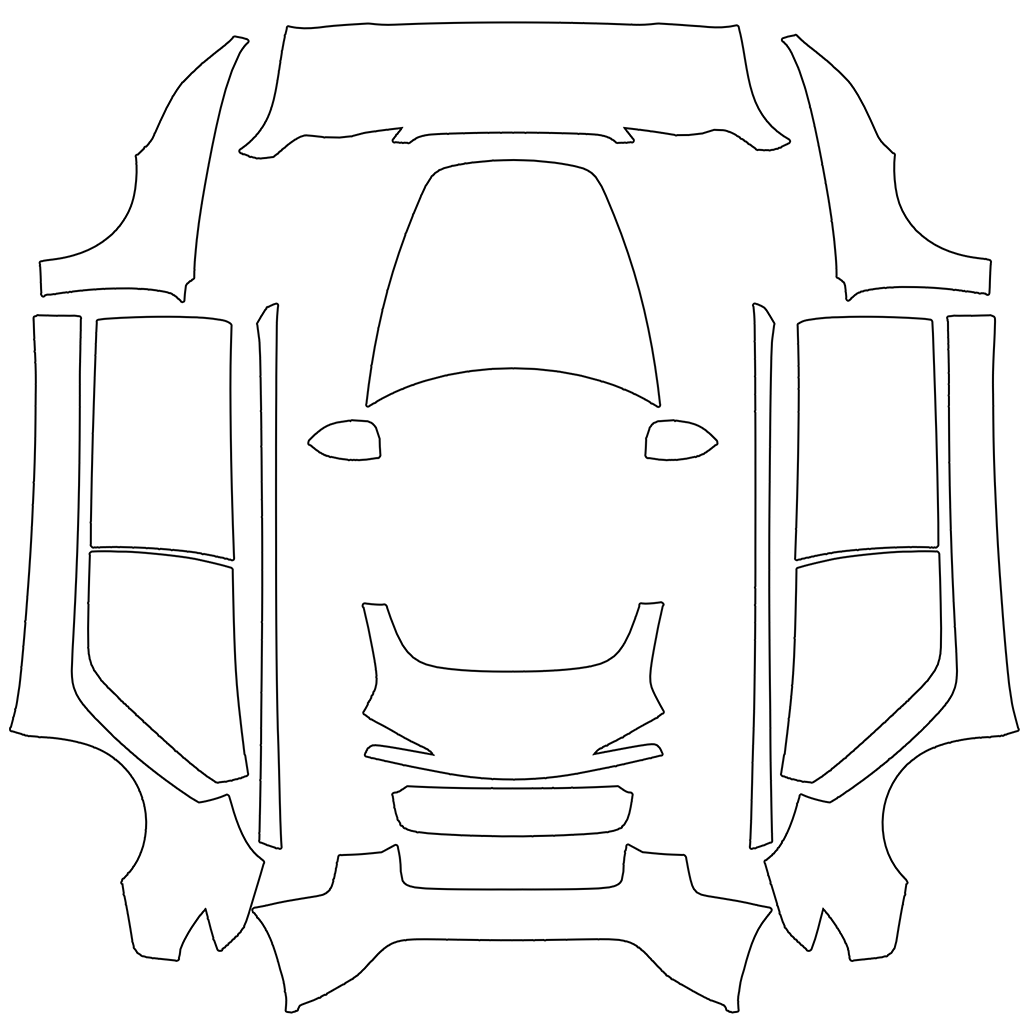
Juniper · Standard
빈 템플릿 · 1024×1024 PNG
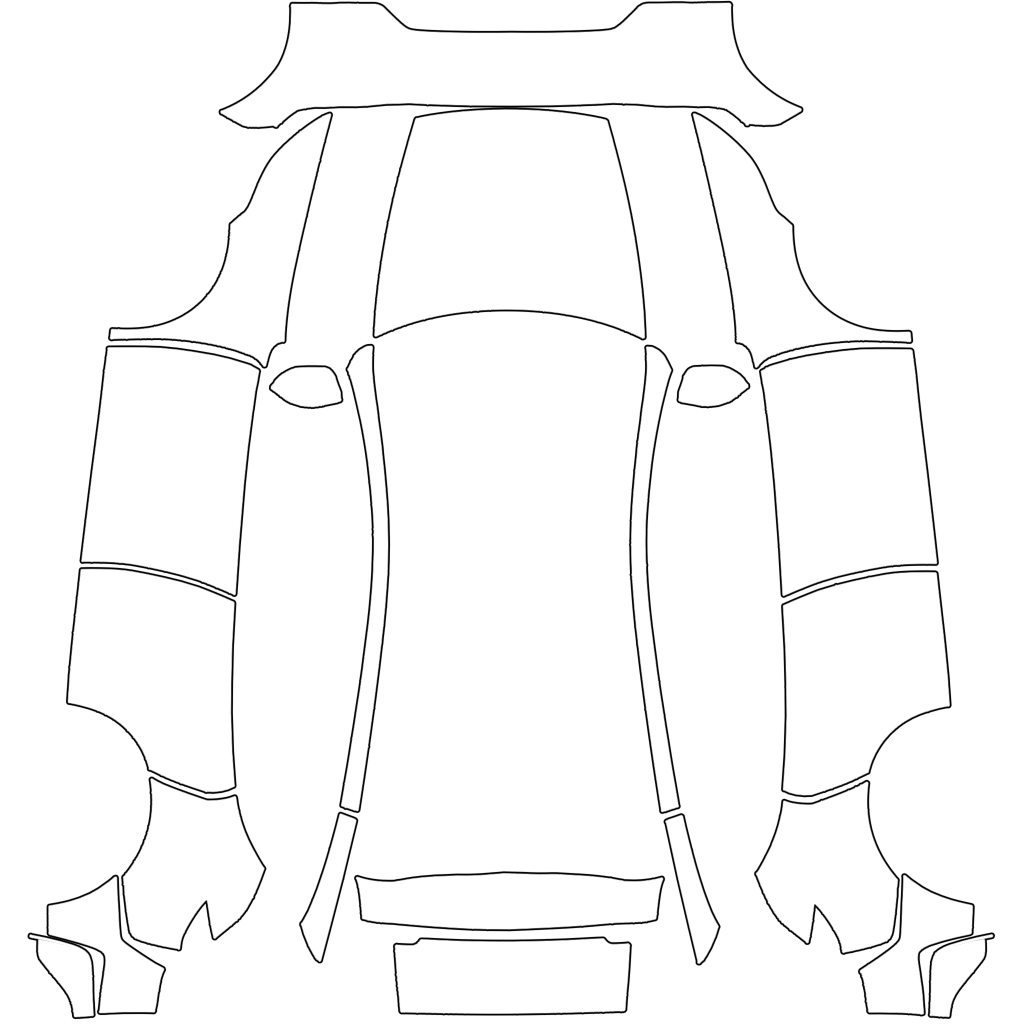
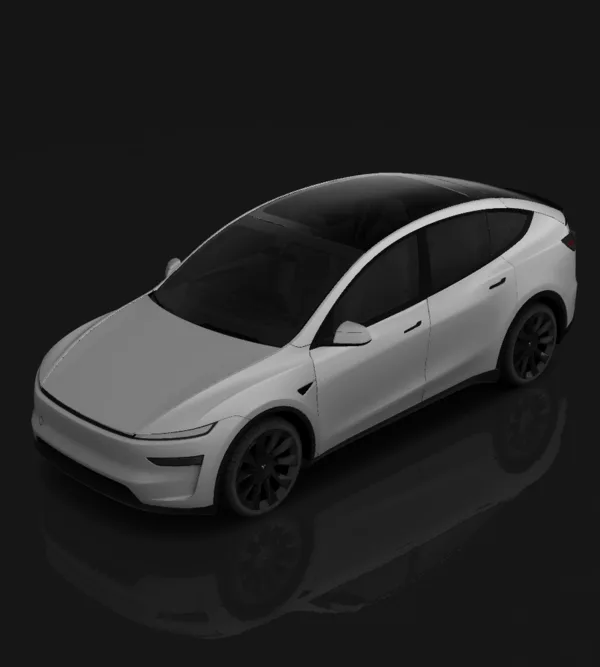
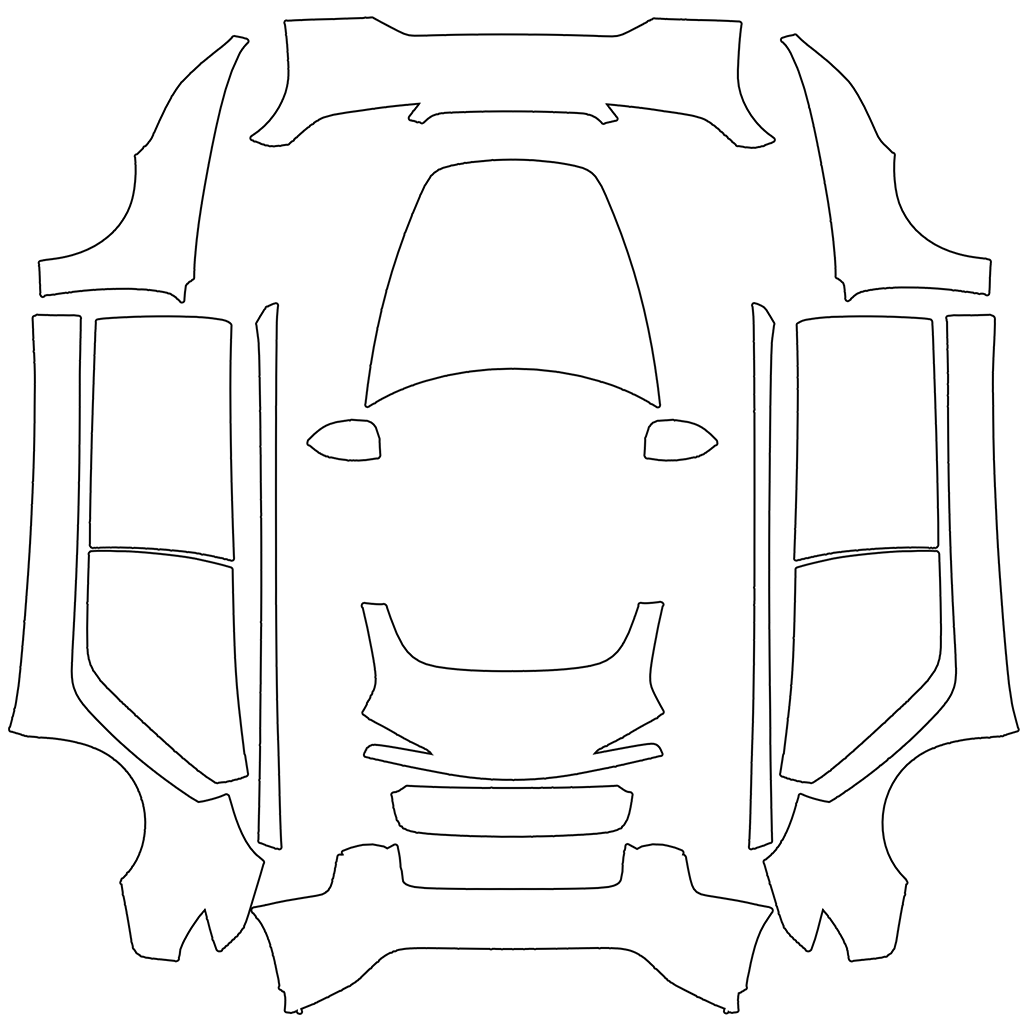
Juniper · Performance
빈 템플릿 · 1024×1024 PNG
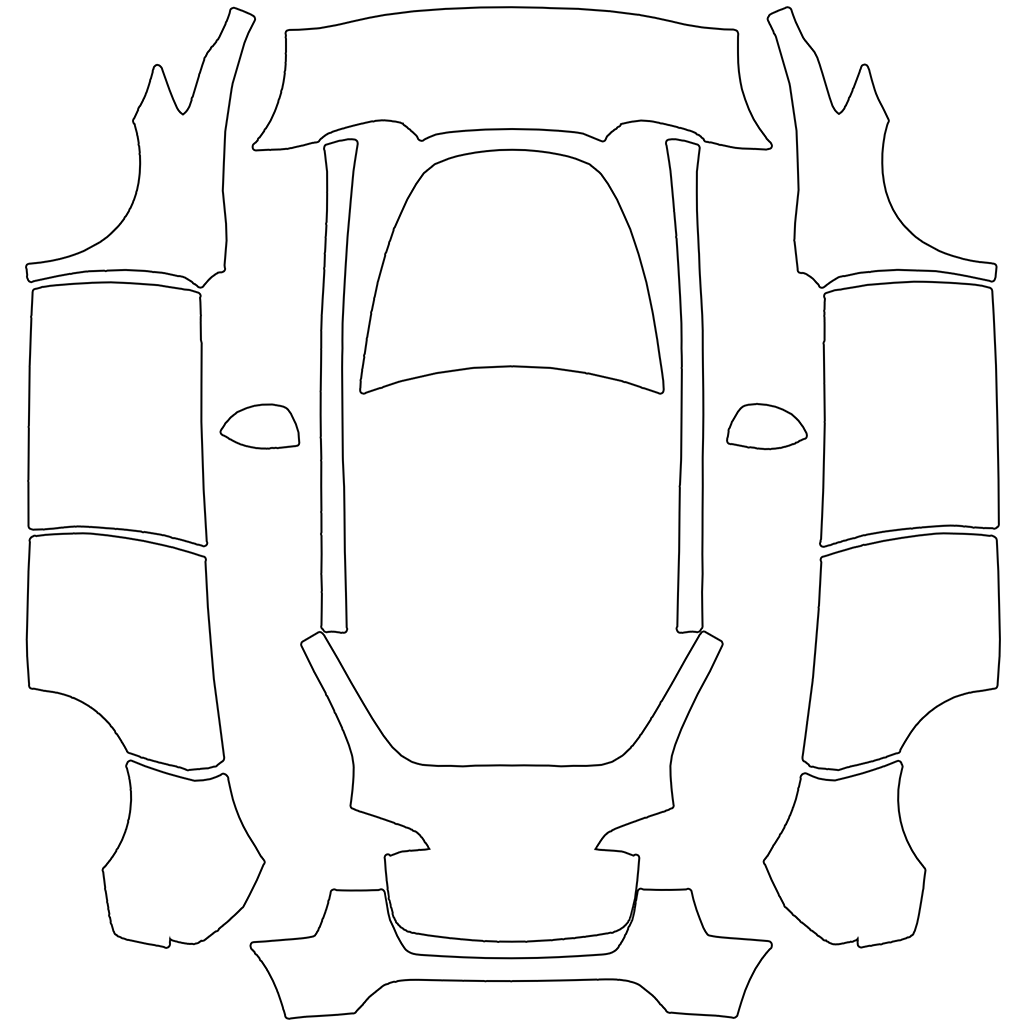
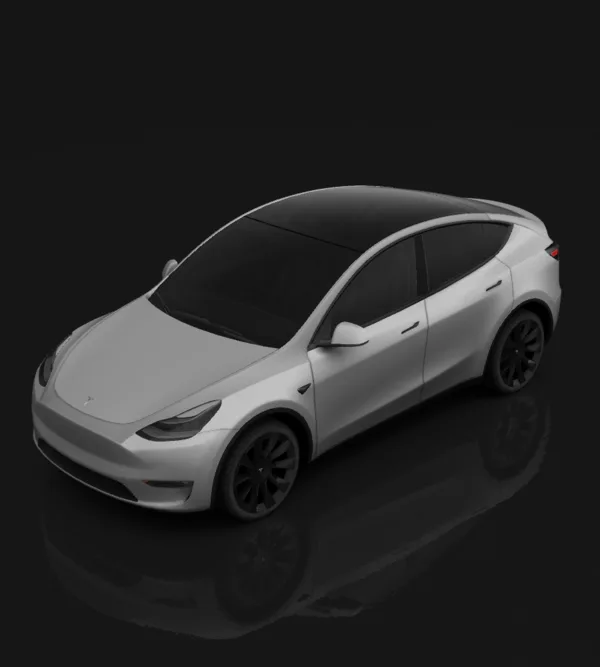
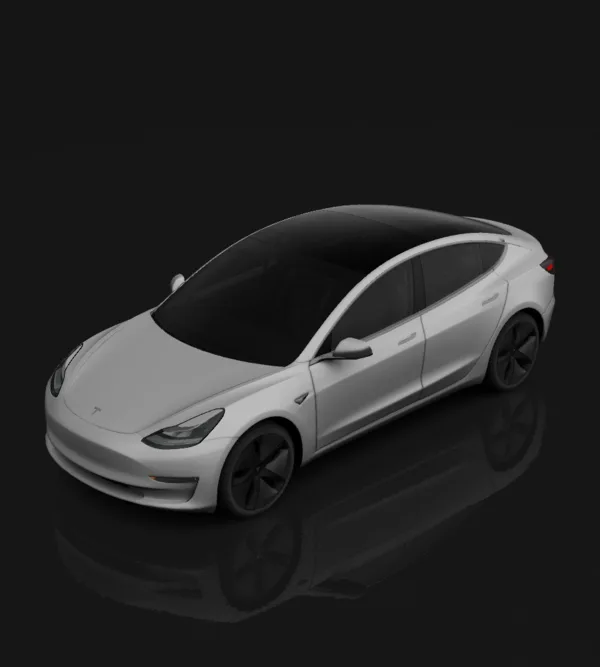
Original body · Pre-Juniper
빈 템플릿 · 1024×1024 PNG
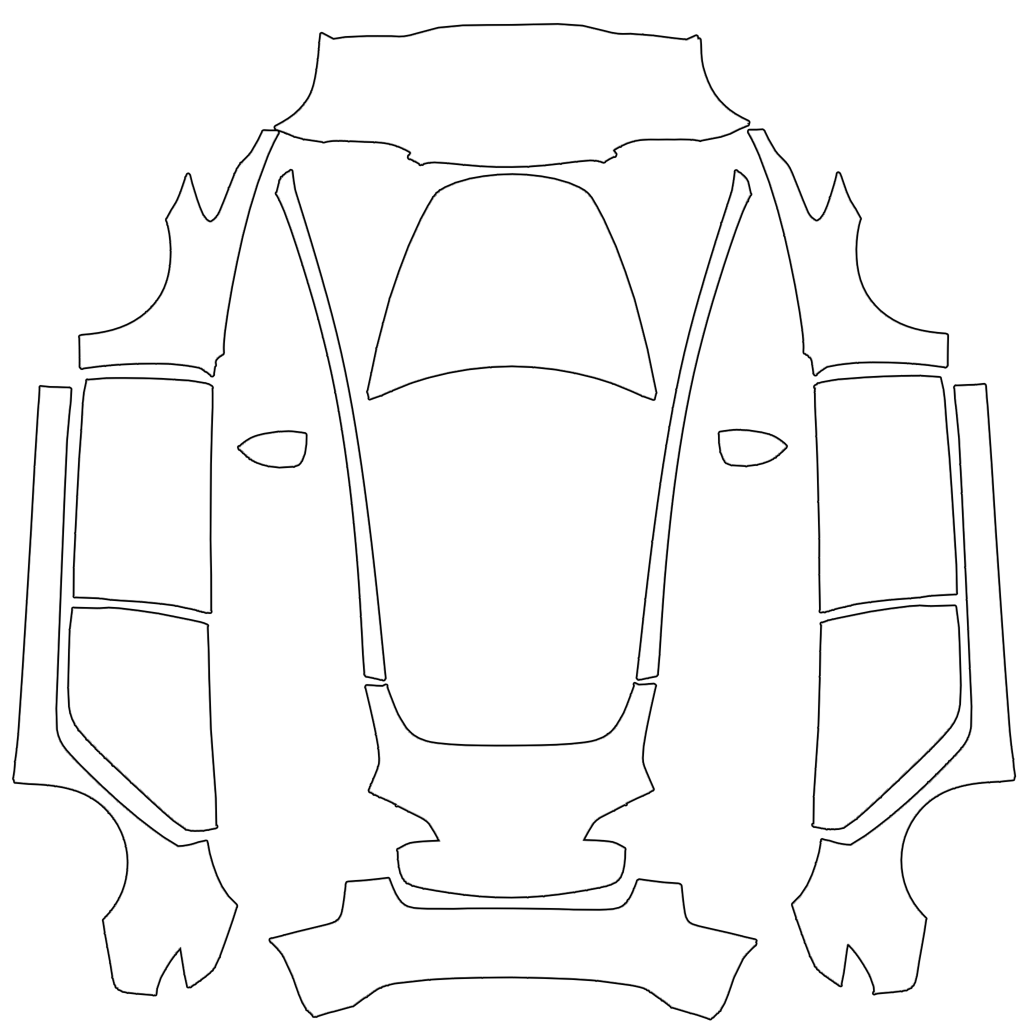
초기형 Model 3, Highland Standard/Premium, Highland Performance는 레이아웃이 서로 다릅니다. Standard와 Premium은 2024+ 기본 템플릿을 함께 씁니다.
Highland
빈 템플릿 · 1024×1024 PNG
Highland · Performance
빈 템플릿 · 1024×1024 PNG
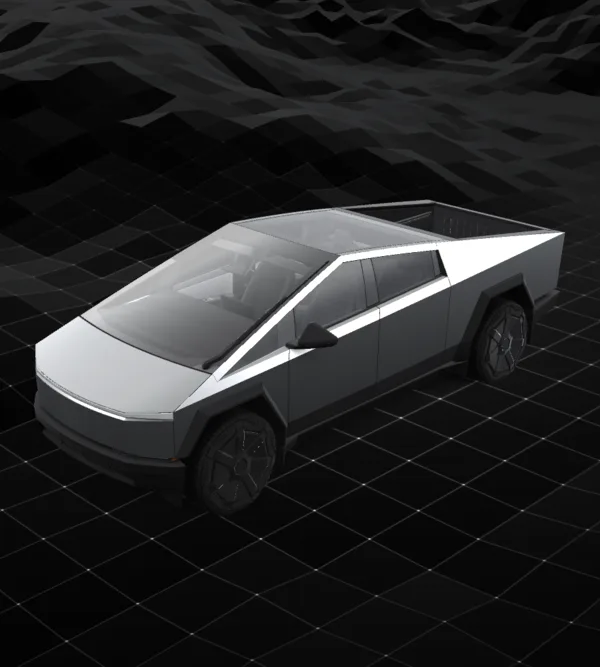
공식 1024×768 빈 템플릿 레이아웃을 유지하세요. 다른 테슬라 차종에 맞추려고 정사각형으로 늘리지 마세요.
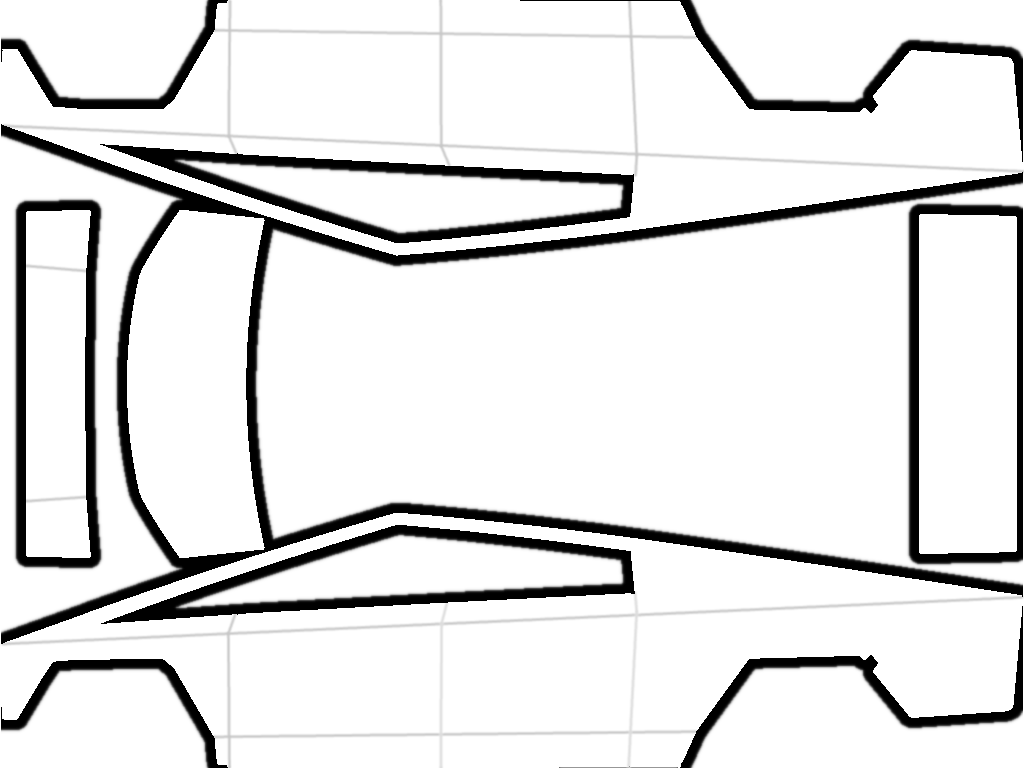
테슬라는 Model S(2021+)와 Model S(2025+) Plaid의 템플릿을 따로 제공합니다. 공식 버전 표기를 차량과 맞추세요.
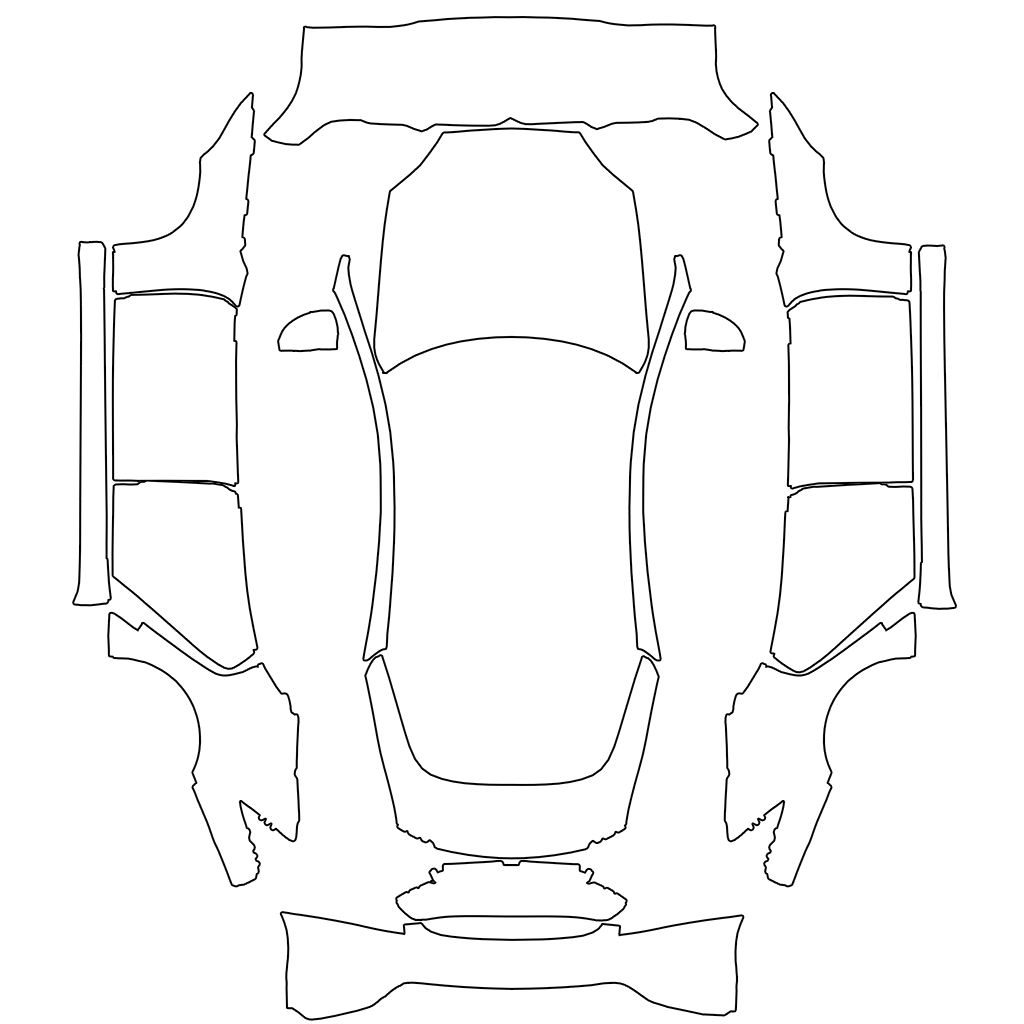
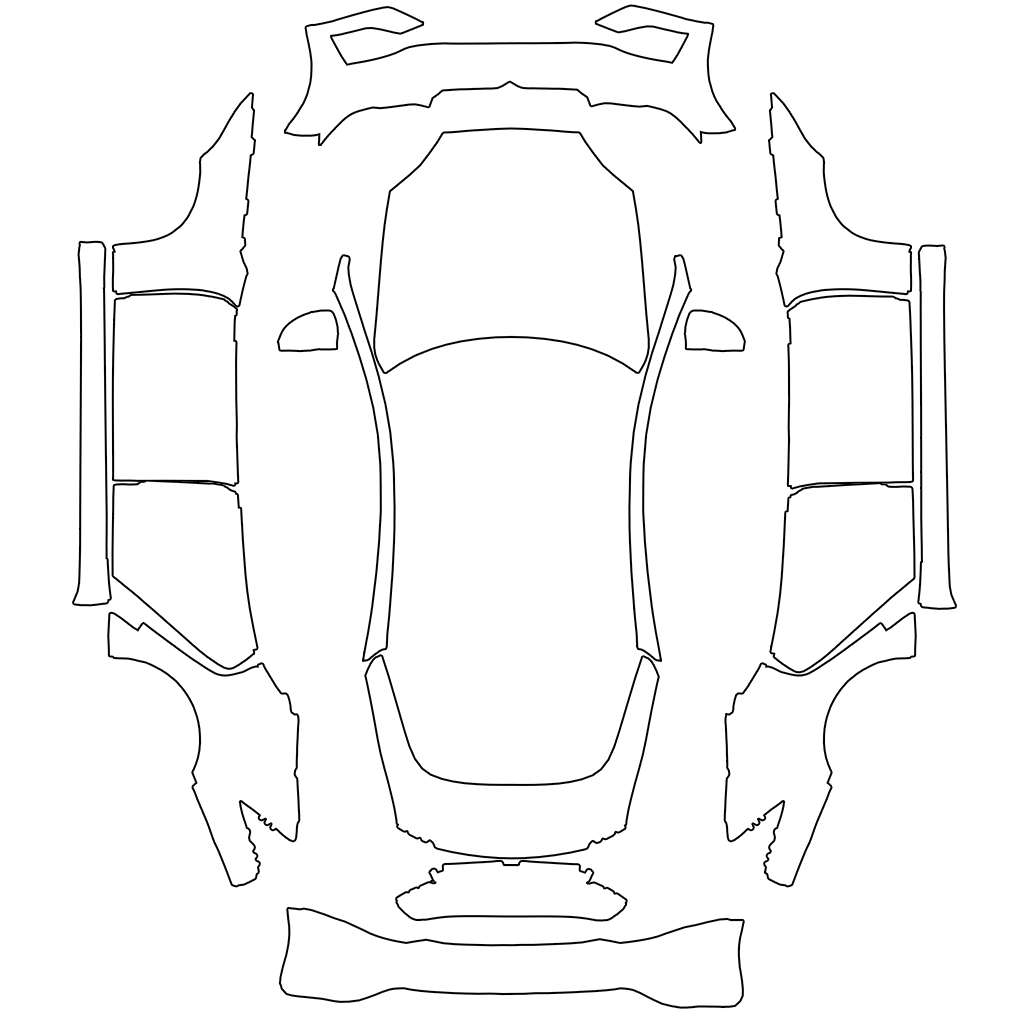
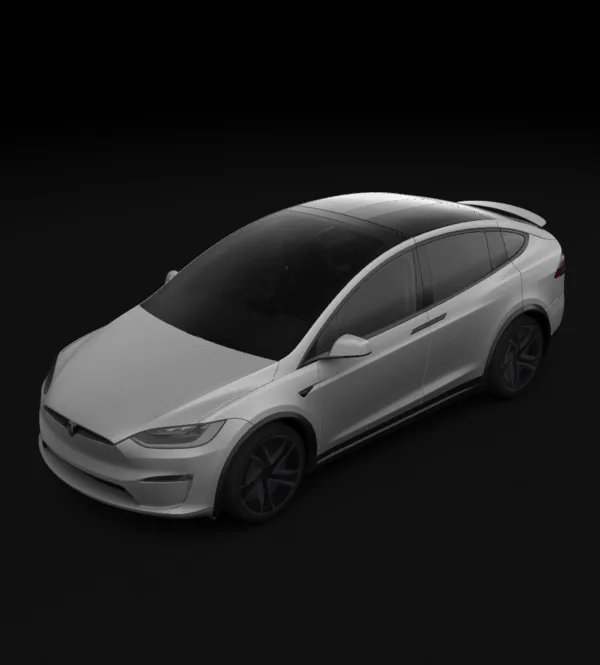
테슬라가 공개한 Model X(2021+) 템플릿입니다. Paint Shop이나 커스텀 랩 메뉴가 없다면 차량 소프트웨어를 확인하세요.
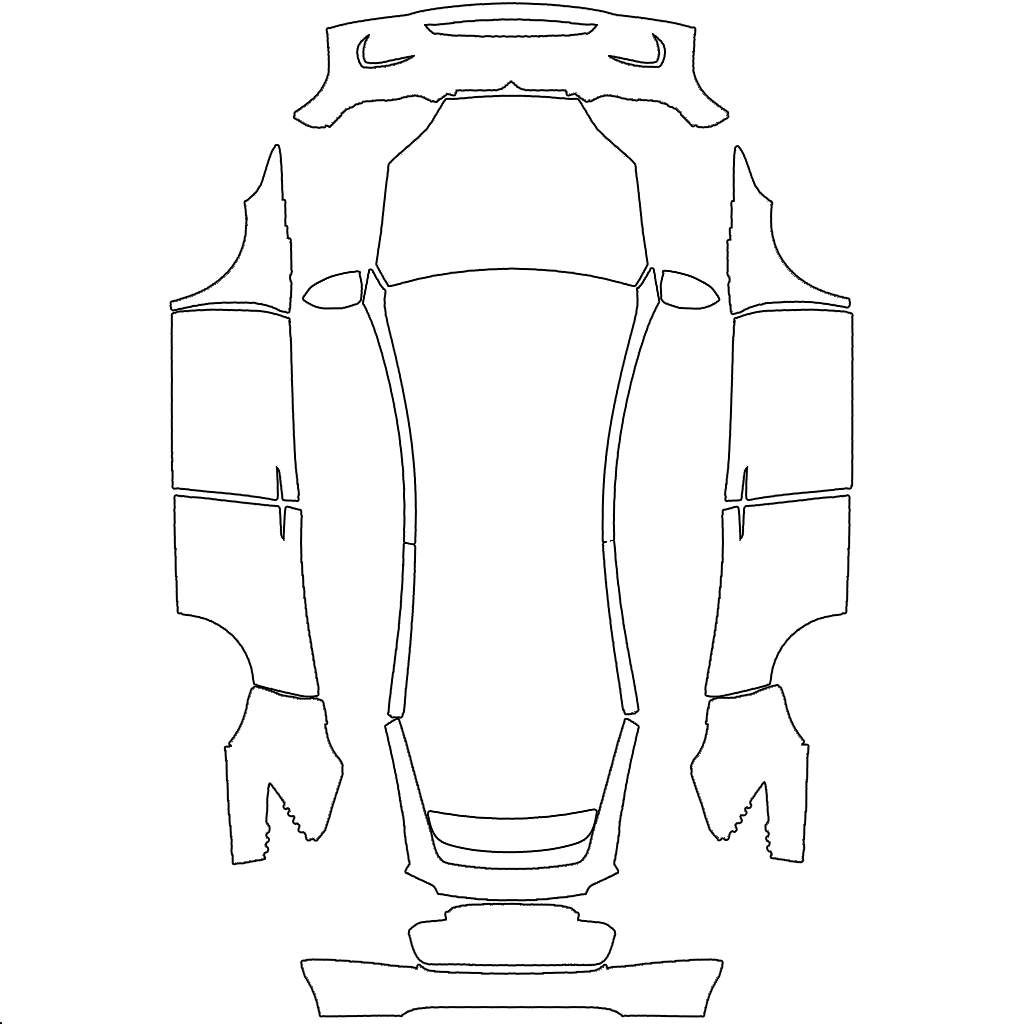
완성 PNG를 내보낸 뒤 Tesla 앱 v4.59.0 이상의 Creations → Wrap → Upload를 이용하거나, 지원되는 USB 드라이브 루트의 Wraps 폴더에 넣으세요. 차량에서는 Toybox → Paint Shop → Wraps에서 디자인을 선택합니다.
단계별 안내와 랩이 안 보일 때 해결 방법 보기다운로드 파일은 Tesla의 공개 custom-wraps 저장소에서 가져온 UV 레이아웃입니다. 흰색 차체 패널 영역을 채우고, 각 영역의 위치와 투명 배경을 그대로 유지하세요. 최신 파일은 링크된 공식 저장소에서 확인할 수 있습니다.
빈 템플릿은 완성된 디자인이 아니라 작업용 캔버스입니다. 이미지 편집기에서 직접 그리거나 차종별 AI 디자이너를 사용하고, 제공되는 미리보기로 패널 위치를 확인한 뒤 완성 PNG를 내보내세요. 미리보기 썸네일과 3D 스크린샷은 Paint Shop 업로드 파일이 아닙니다.
아니요. 초기형 Model Y와 Juniper는 레이아웃이 다르며, Juniper Standard, Premium, Performance와 Model Y L은 각각 별도의 파일이 있습니다. 초기형 Model 3, Highland Standard/Premium, Highland Performance도 서로 다른 파일을 사용합니다. 등록 연도만 보지 말고 차체 세대와 트림을 기준으로 선택하세요.
Tesla 앱 v4.59.0 이상에서 Creations → Wrap → Upload(크리에이션 → 랩 → 업로드)로 완성 PNG를 업로드하거나, 지원되는 USB 드라이브 최상위 경로의 Wraps 폴더에 넣으세요. 차량에서는 Toybox → Paint Shop → Wraps(토이박스 → 페인트 숍 → 랩)에서 선택합니다. 메뉴가 보이지 않으면 앱과 차량 소프트웨어를 확인하세요.
1 MB 이하의 실제 PNG 파일로 내보내세요. JPG나 WebP 파일의 확장자를 .png로 바꾸는 것만으로는 변환되지 않습니다. 원본 템플릿 크기를 사용하세요. Tesla가 안내하는 범위는 512×512에서 1024×1024 픽셀까지이며, Cybertruck 템플릿은 1024×768입니다. 정사각형으로 늘리지 말고 원래 레이아웃을 유지하세요. 파일 이름은 30자 이내로 하고 영문자, 숫자, 밑줄, 하이픈, 공백만 사용하세요.
먼저 PNG 형식, 파일 크기, 파일 이름을 확인한 다음, 사용한 전송 방식의 10개 제한을 확인하세요. USB를 사용한다면 드라이브 포맷, 최상위 경로의 Wraps 폴더, 데이터 지원 포트, 지도나 펌웨어 업데이트 파일이 없는지도 점검하세요. 표시는 되지만 위치가 어긋나 보인다면 파일 이름을 바꾸지 말고 정확한 차종 템플릿과 패널 배치를 비교하세요.
아니요. 이 PNG는 Tesla Paint Shop의 디지털 차량 이미지를 꾸미는 용도이며, 실제 필름용으로 치수를 맞춘 인쇄·재단 템플릿이 아닙니다. 랩핑 시공점은 디자인을 시각 참고 자료로 쓸 수 있지만, 생산용 작업 파일은 별도로 준비해야 합니다.